使用 Jenv 管理多版本 JDK 环境:轻松切换 Java 版本的最佳实践

使用 Jenv 管理多版本 JDK 环境:轻松切换 Java 版本的最佳实践
XR使用 Jenv 管理多版本 JDK 环境
1. 前言
在现代 Java 开发中,我们经常需要在不同的项目中使用不同版本的 JDK。比如:
- 老项目需要使用 JDK 8
- 新项目可能使用 JDK 11 或 JDK 17
- 某些特定框架对 JDK 版本有严格要求
手动切换 JAVA_HOME 环境变量既繁琐又容易出错。Jenv 是一个优秀的 JDK 版本管理工具,可以让我们轻松地在不同 JDK 版本间切换。
2. 什么是 Jenv
Jenv 是一个命令行工具,用于管理多个 Java 版本。它类似于 Node.js 的 nvm 或 Ruby 的 rbenv,可以:
- 全局设置默认 JDK 版本
- 为特定 shell 会话设置 JDK 版本
- 为特定项目目录设置 JDK 版本
官方 GitHub 地址:https://github.com/jenv/jenv
3. 安装 Jenv
3.1 使用 Homebrew 安装
1 | brew install jenv |
3.2 配置 Shell 环境
安装完成后需要配置你的 shell 环境:
对于 Zsh 用户:
1 | echo 'export PATH="$HOME/.jenv/bin:$PATH"' >> ~/.zshrc |
对于 Bash 用户:
1 | echo 'export PATH="$HOME/.jenv/bin:$PATH"' >> ~/.bash_profile |
4. 验证安装
安装完成后,可以运行以下命令检查 jenv 状态:
1 | jenv doctor |
初次安装可能会看到一些错误信息,这是正常的,我们接下来会逐步配置:
1 | [OK] No JAVA_HOME set |
5. 查看系统中的 JDK 安装
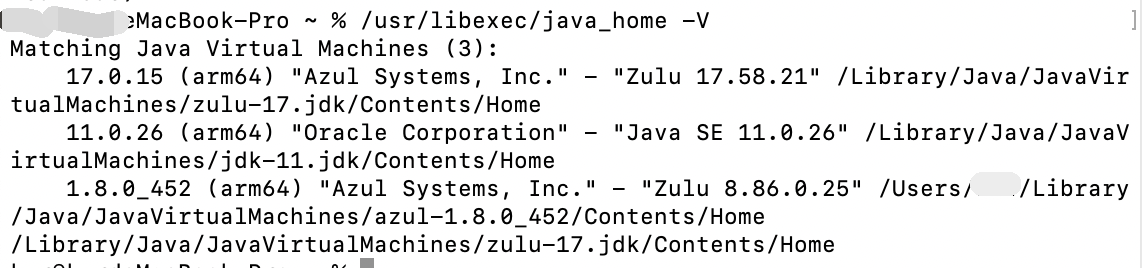
在添加 JDK 到 jenv 之前,我们需要知道系统中都安装了哪些版本的 JDK:
1 | /usr/libexec/java_home -V |
这个命令会列出所有已安装的 JDK 版本及其安装路径:
6. 添加 JDK 版本到 Jenv
6.1 添加单个 JDK 版本
使用 jenv add 命令添加 JDK 版本:
1 | # 语法:jenv add {JDK安装目录} |
添加成功后会显示:
1 | zulu64-17.0.15 added |
6.2 批量添加多个 JDK 版本
你可以逐个添加所有已安装的 JDK 版本:
1 | # 添加 JDK 8 |
7. Jenv 基本使用
7.1 查看已管理的 JDK 版本
1 | jenv versions |
输出示例(带 * 号的是当前使用的版本):
1 | * system (set by /Users/username/.jenv/version) |
7.2 设置全局默认 JDK 版本
1 | # 设置 JDK 17 为全局默认版本 |
输出:
1 | openjdk version "17.0.15" 2025-04-15 LTS |
7.3 设置当前 Shell 会话的 JDK 版本
1 | # 在当前 shell 会话中临时使用 JDK 8 |
输出:
1 | openjdk version "1.8.0_452" |
7.4 设置项目目录的 JDK 版本
1 | # 进入项目目录 |
这会在项目根目录下创建一个 .java-version 文件,每次进入该目录时会自动切换到指定的 JDK 版本。
8. 解决 JAVA_HOME 冲突问题
8.1 常见问题
如果你发现切换 JDK 版本后 java -version 没有变化,很可能是因为之前手动设置的 JAVA_HOME 环境变量覆盖了 jenv 的设置。
8.2 解决方案
8.2.1 注释掉手动的 JAVA_HOME 设置
编辑你的 shell 配置文件(如 ~/.zshrc),注释掉之前的 JAVA_HOME 设置:
1 | # JDK Config (注释掉,改用jenv管理) |
8.2.2 启用 jenv 的 export 插件
让 jenv 自动管理 JAVA_HOME 环境变量:
1 | jenv enable-plugin export |
8.2.3 重新加载 shell 配置
1 | source ~/.zshrc # 或 source ~/.bash_profile |
9. 实用技巧
9.1 查看当前 JDK 版本
1 | jenv version |
9.2 删除不需要的 JDK 版本
1 | jenv remove 1.8.0.452 |
9.3 查看 jenv 帮助
1 | jenv --help |
9.4 项目级别版本管理
在项目根目录创建 .java-version 文件,内容为 JDK 版本号:
1 | echo "11" > .java-version |
这样每次进入该目录时,jenv 会自动切换到指定版本。
10. 最佳实践
- 全局设置 LTS 版本:建议将最新的 LTS 版本(如 JDK 17)设置为全局默认版本
- 项目级别管理:为每个项目设置合适的 JDK 版本,并提交
.java-version文件到版本控制 - 定期清理:删除不再使用的 JDK 版本,保持环境整洁
- 团队协作:团队成员使用相同的
.java-version文件,确保开发环境一致
11. 常见问题
Q1: 为什么切换版本后 java -version 没有变化?
A: 检查是否有手动设置的 JAVA_HOME 环境变量,需要注释掉并启用 jenv 的 export 插件。
Q2: 如何彻底卸载 jenv?
A: 删除 ~/.jenv 目录,并从 shell 配置文件中移除相关配置。
Q3: jenv 和 SDKMAN 哪个更好?
A: 两者各有优势,jenv 专注于 Java 版本管理,SDKMAN 支持更多 JVM 相关工具。选择取决于个人需求。
12. 总结
Jenv 是一个轻量级且强大的 JDK 版本管理工具,能够有效解决多版本 JDK 共存和切换的问题。通过合理使用 jenv 的全局、shell 和本地版本设置功能,我们可以为不同的项目灵活配置所需的 JDK 版本,大大提升开发效率。
记住核心命令:
jenv global <version>- 设置全局版本jenv local <version>- 设置项目版本jenv shell <version>- 设置会话版本jenv versions- 查看所有版本
掌握了这些基本用法,你就能轻松应对多版本 JDK 的管理需求了。